איך מתקינים eSIM באייפון ובאנדרואיד
בקצרה: פותחים את המייל מ-DepartIX בטלפון שעליו מתקינים ולוחצים על כפתור ההתקנה לאייפון או לאנדרואיד, או סורקים את קוד ה-QR דרך הגדרות הטלפון. זה לוקח כדקה, ועדיף לעשות את זה בבית עם Wi-Fi, לפני הטיסה.
לפני שמתחילים
- חיבור Wi-Fi יציב. ההתקנה מורידה את ה-eSIM לטלפון, וחשוב שהחיבור לא ייקטע באמצע.
- טלפון שתומך ב-eSIM. אם אתם לא בטוחים, בדקו ברשימת המכשירים התומכים.
- מתקינים בבית, לפני הטיסה. החבילה לא מתחילה לרוץ בהתקנה, אלא רק בשימוש הראשון ביעד.
- לא מוחקים את ה-eSIM אחרי ההתקנה. הוא נשאר בטלפון גם לטיולים הבאים. אם נמחק בטעות, פנו אלינו ונעזור.
התקנה בלחיצה אחת (הכי פשוט)
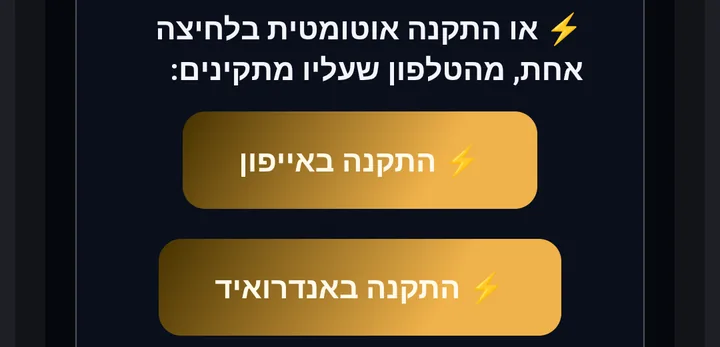
במייל שמקבלים מיד אחרי התשלום יש שני כפתורים: "התקנה באייפון ⚡" ו-"התקנה באנדרואיד ⚡".
- פתחו את המייל בטלפון שעליו מתקינים את ה-eSIM.
- לחצו על הכפתור שמתאים לטלפון שלכם.
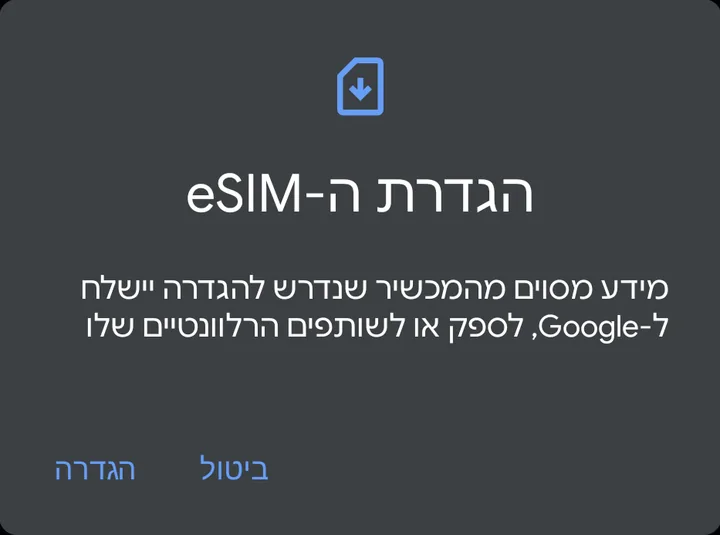
- הטלפון יפתח את מסך הוספת ה-eSIM. אשרו (באנדרואיד: "הגדרה") והמשיכו לפי ההוראות על המסך.
- אם הטלפון שואל איך לקרוא לקו החדש, אפשר לקרוא לו DepartIX כדי לזהות אותו בקלות.
התקנה בסריקת קוד QR
מתאים כשהמייל פתוח על מסך אחר, למשל במחשב, ואת הקוד סורקים עם הטלפון.
באייפון
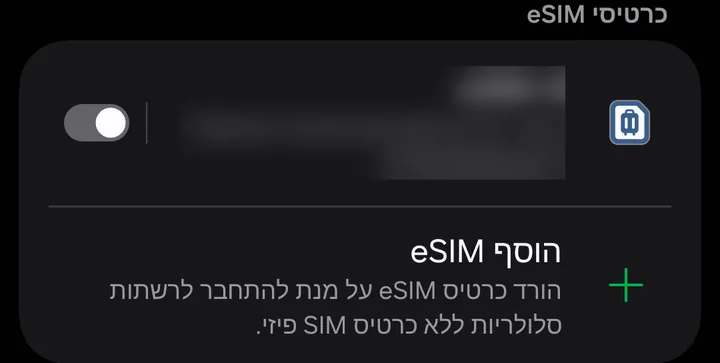
- הגדרות ⟵ סלולרי ⟵ הוספת eSIM.
- בחרו "שימוש בקוד QR" וסרקו את הקוד מהמייל.
- אשרו את ההוספה ובחרו שם לקו.
באנדרואיד
שמות התפריטים משתנים מעט בין יצרנים. הנפוצים:
- סמסונג: הגדרות ⟵ חיבורים ⟵ מנהל SIM (בחלק מהדגמים: מנהל כרטיסי SIM) ⟵ הוסף eSIM ⟵ סריקת קוד QR.
- גוגל פיקסל: הגדרות ⟵ רשת ואינטרנט ⟵ SIM-ים ⟵ הוספה (+) ⟵ הורדת SIM.
- שיאומי ואחרים: הגדרות ⟵ כרטיסי SIM ורשתות ניידות ⟵ הוספת eSIM.
התקנה ידנית (אם הכפתור והסריקה לא עובדים)
בתחתית המייל מופיעים שני פרטים: כתובת SM-DP+ וקוד הפעלה.
- בהגדרות הטלפון היכנסו להוספת eSIM, כמו בסריקה.
- בחרו "הזנה ידנית" (או "הזנת פרטים ידנית").
- העתיקו את כתובת ה-SM-DP+ ואת קוד ההפעלה בדיוק כפי שהם מופיעים במייל, ואשרו.
בנחיתה ביעד: שלושה דברים להדליק
- הפעילו את קו ה-eSIM של DepartIX, וודאו שהוא הקו שנבחר לנתונים סלולריים.
- כבו את הקו הישראלי, כדי שלא יגלוש ברומינג ויחויב על ידי הספק הישראלי.
- הפעילו נדידת נתונים (Data Roaming) בקו של DepartIX.
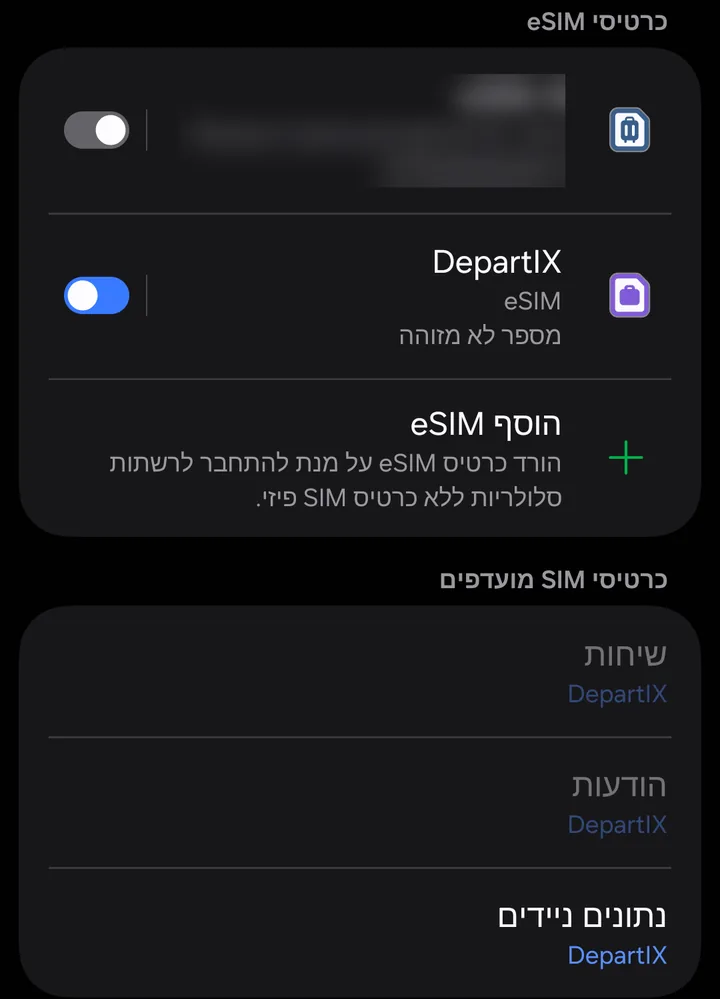
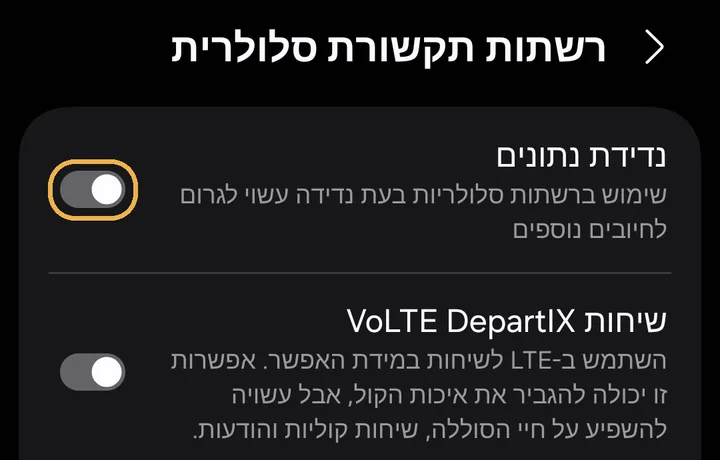
באייפון כל זה נמצא ב: הגדרות ⟵ סלולרי. באנדרואיד: באותו תפריט כרטיסי SIM שבו התקנתם, ונדידת נתונים בתפריט הרשתות הסלולריות. אחרי כדקה הטלפון יתחבר לרשת מקומית והגלישה תתחיל. וואטסאפ ממשיך לעבוד עם המספר הישראלי שלכם, כי הוא רץ על הגלישה.
משהו לא עובד?
ברוב המקרים הפתרון הוא אחד מאלה: נדידת נתונים כבויה, הקו הלא נכון נבחר לנתונים, או שהטלפון צריך כמה שניות במצב טיסה כדי להתחבר מחדש. עמוד פתרון התקלות מוביל צעד אחר צעד לפי סוג הטלפון והיעד, ואם עדיין יש בעיה, כתבו לנו.
עוד לא בחרתם חבילה? לרשימת היעדים.